Kom i gang med Monil
1.1 Innhold i forsendelsen
Systemet består av tre deler:
- Gummibånd med integrert elektronisk enhet
- Festemekanisme: Lås med lengderegulering og bjellefeste
- Applikasjon for mobiltelefon
USB ladestasjon følger med i forsendelsen. Denne må kobles til en USB ladeadapter. Det er ikke inkludert, men de aller fleste har det liggende hjemme (les mer i 6.0 Batteri og vedlikehold).Husk begrensninger for bruk av produktet. Du kan lese Terms of sale her: https://monil.com/pages/terms-of-sale.
1.2 Virkemåte, virtuelle gjerder
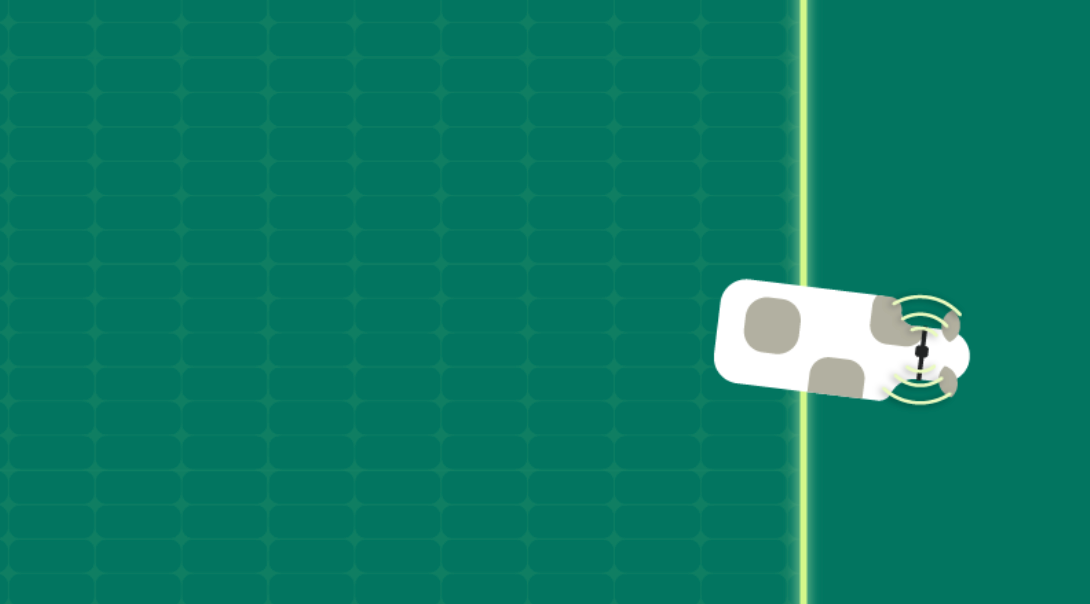
Det virtuelle gjerdet fungerer ved hjelp av to ulike signaler: lyd og støt. Når dyret bryter den virtuelle gjerdegrensen, spilles det av et lydsignal. Dersom lyden spilles ferdig uten at dyret har snudd seg tilbake mot beiteområdet igjen, får den et elektrisk støt. Målet er at dyret skal lære å snu på lyden alene og holde seg innenfor gjerdeområde.
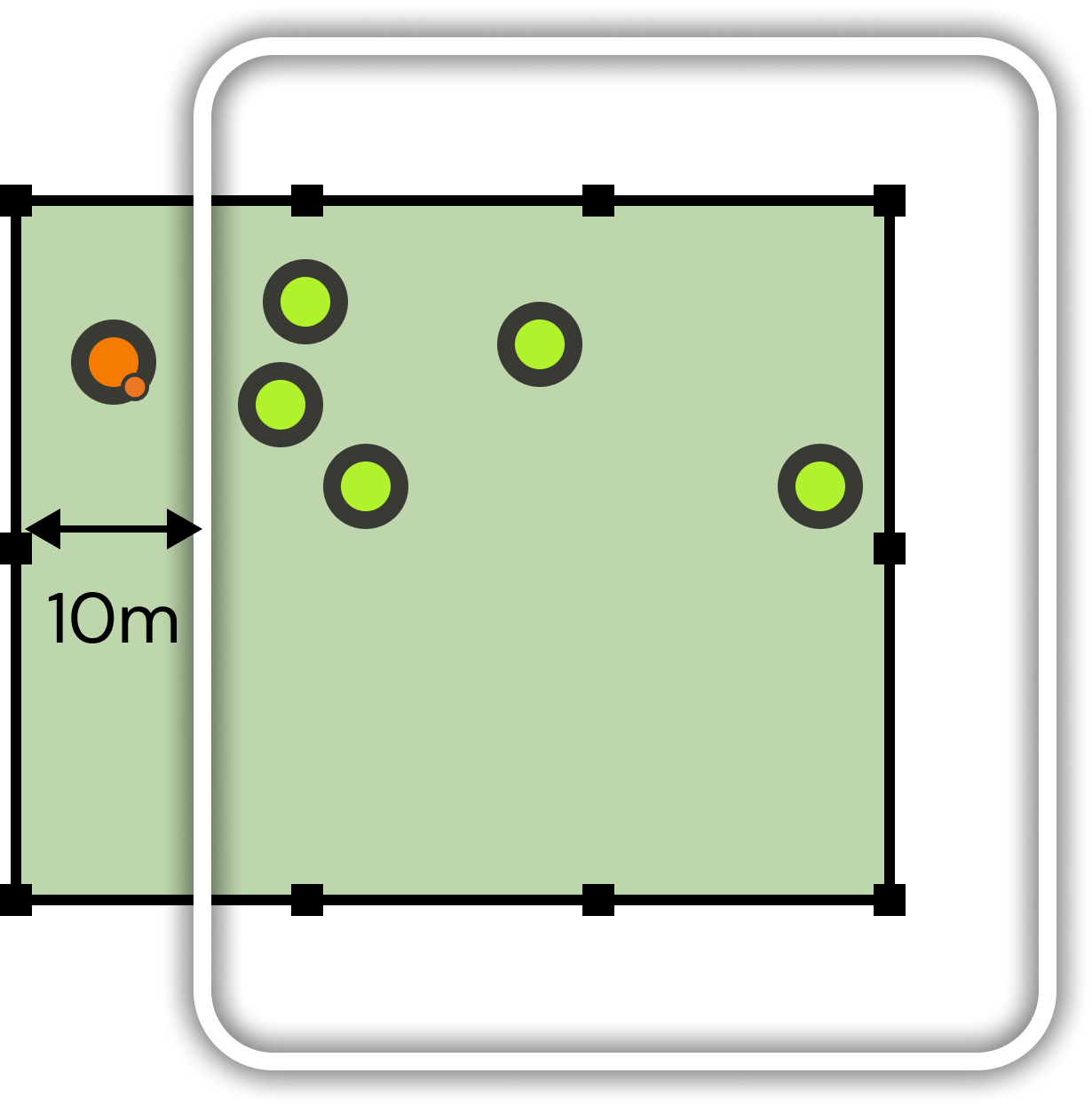
Klaven vil gjøre tre forsøk med lyd og støt før dyret registreres som rømt. Lyden blir høyere og høyere før støtet avgis. Et pushvarsel leveres til din mobiltelefon som forteller hvilken klave som har rømt. Når et dyr har rømt, slutter klaven å gi signaler (lyd og strøm) til dyret, men klaven fortsetter å rapportere dyrets posisjon. Når dyret har gått minst 3 meter innenfor den virtuelle gjerdegrensen aktiveres gjerdet på nytt.
LYD, STØT - LYD, STØT - LYD, STØT - RØMT
OBS!
Vær oppmerksom på at signalene begynner først når dyret har passert gjerdegrensen. Det betyr at du må ha en god risikomargin mellom det virtuelle gjerdet og noe som kan sette dyret i fare, slik som en trafikkert vei.
1.3 Effektiv bruk av virtuelle gjerder
Alle dyr i flokken må ha på seg en klave, siden kuer uten klave kan vandre bort fra flokken og forvirre de som er innenfor Monil-gjerdet. Dette gjelder ikke for dyr under 6 måneder, da de ikke er modne nok til å forstå systemet. Kalver eldre enn 6 måneder begynner ofte å vandre fra flokken og må derfor bruke klave for at systemet skal fungere optimalt.
OBS: Vær oppmerksom på unge dyr vil vokse i løpet av beitesesongen! Klaven må justeres etter hvert som dyret vokser.
Grensene bør tegnes etter naturlige grenser i terrenget, slik som vannveier, skrenter, veier, hogstflater etc. En virtuell gjerdegrense bør optimalt ligge på flatmark eller i slak motbakke, ikke i nedoverbakke. Prøv å unngå og avskjære dyrene på tvers av en vei der det er naturlig at de vil komme i godt driv.
- Grenser bør heller ikke legges i tett skog om det er mulig, dette fordi det kan være vanskelig å få gode GNSS signaler i tett skog
- Ikke sett grensen midt i et vann. Hvis kuene ikke skal gå over vannet er det best å sette grensen før vannet. Hvis kuene skal kunne drikke fra vannet er det best å sette gjerdet på andre siden. Er det et stort vann kan man sette grensen langt ut, men da må man ta høyde for drift i GNSS-signal og sette den med god margin.
- Legg de virtuelle grensene godt utenom fysiske gjerder, minimum 30 meter.
- Hvis flere flokker beiter i samme område må de holdes separat for å unngå forvirring, da flokkinstinktet kan føre til at de ignorerer grensene. Dette gjelder også andre flokker som beiter i samme område.
- Lag eksklusjonsområder inne i det virtuelle gjerdet for å hindre at dyrene går i områder de ikke skal, slik som inntil bebyggelse og skrenter.
Husk at et virtuelt gjerde ikke erstatter behovet for fysisk ettersyn av dyrene. Får du varsel om rømte dyr, bør du gjøre ettersyn å se til at alt er i orden på beitet. Overvåk dyrenes interaksjon med gjerdet, spesielt ved tilstøtende beiter.
1.4 Sikkerhet
1.4.1 Transport av dyr
Ved transport av dyr ut av gjerdeområdet må det virtuelle gjerdet deaktiveres før dyrene krysser grensen. Ved transport inn i et virtuelt gjerde vil ikke klaven avgi lyd eller støt, det virtuelle gjerdet kan være aktivt.
1.4.2 Fare for mennesker
Det er mulig å få strøm fra et dyr under håndtering om du holder hånden under klaven og berører den ene elektroden i det dyret krysser gjerdegrensen. Det kreves dobbelt kontaktpunkt for å få støt fra klaven. Det betyr at du må ta på begge elektrodene for å få strøm. Klaven avgir ikke strøm før klaven er tildelt et gjerdeområde og man går utenfor denne grensen.
Pass på å ikke holde i elektrodene ved menneskelig testing av gjerdegrenser. Det anbefales å ikke holde i klaven på dyr som krysser gjerdegrensen da det er fare for å få strømstøt.
- Last ned appen
Appen er tilgjengelig på App-store og Google Play. Enten søker du på Monil AS, eller så kan du trykke på lenken eller scanne QR-kodene med mobilkameraet:
2. Opprett ny bruker
Ved første gangs pålogging må du opprette din egen bruker, det gjør du ved å legge inn navn, e-post og telefonnummer. Du må godta deling av posisjon og pushvarsler for å kunne bruke appen. Du må også opprette en organisasjon, og du må gjerne sette navnet lik som navnet på gården din.
2.1 Legge til klaver i din organisasjon
Når du har opprettet bruker og organisasjon er det klart for å legge til klavene dine i applikasjonen:
- Trykk på tre prikkene hvor det står “Mer”
- Deretter på “Din organisasjon" med -ikonet
- Deretter på “Legg til ny klave”
Nå kan du skanne QR-koden på fremsiden av klaven. Vi anbefaler at du legger til alle klavene dine selv om du ikke skal benytte alle med en gang.
2.1.1 Slå på klavene
- Trykk på knappen for å slå på klavene. Lyset på baksiden av klaven blinker grønt to ganger når man slår den på.
- Dersom klavene ikke skal benyttes i mer enn 2 uker, eksempelvis under vinterlagring, slå klavene helt av ved hjelp av den fysiske knappen på klaven. Hold knappen inne i fire sekunder, klaven vil blinke rødt, den er da avslått.
2.2 Tegne gjerder
Gjerder tegner du opp i appen på følgende måte:
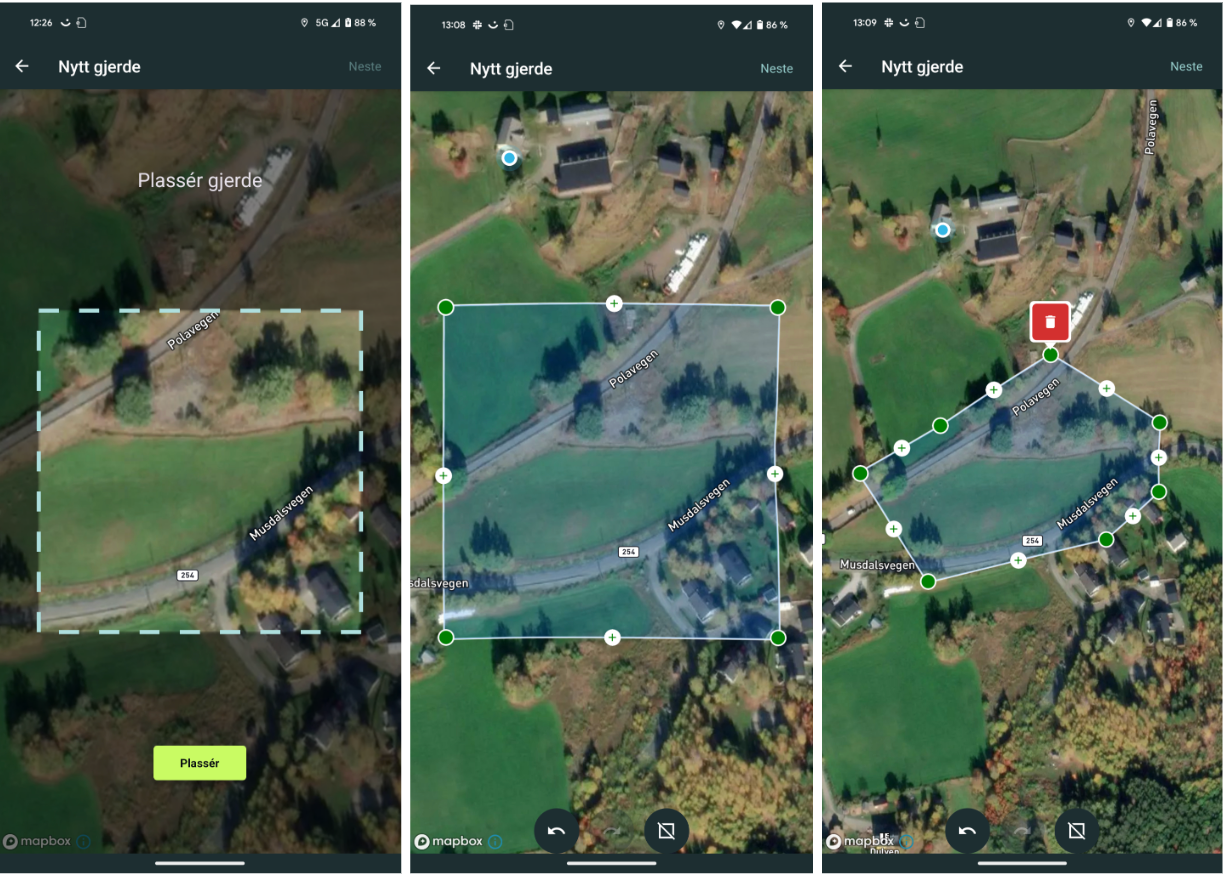
Trykk på “Nytt gjerde”, plasser og tegn ønsket gjerde. Hold på et punkt og dra det for å flytte gjerdet. Ved å trykke på (+) får du flere gjerdestolper.
- Dra på skjermen for å finne området du ønsker å tegne gjerdet ditt
- Endre formen på gjerdet ved å dra i de grønne prikkene. Legg til flere gjerdestolper ved å trykke på pluss-ikonet.
- Hvis du setter ned en gjerdestolpe på feil sted kan denne fjernes. Trykk og hold på gjerdestolpen du vil fjerne til det dukker opp et søppelkasse ikon, trykk på dette og gjerdestolpen forsvinner.
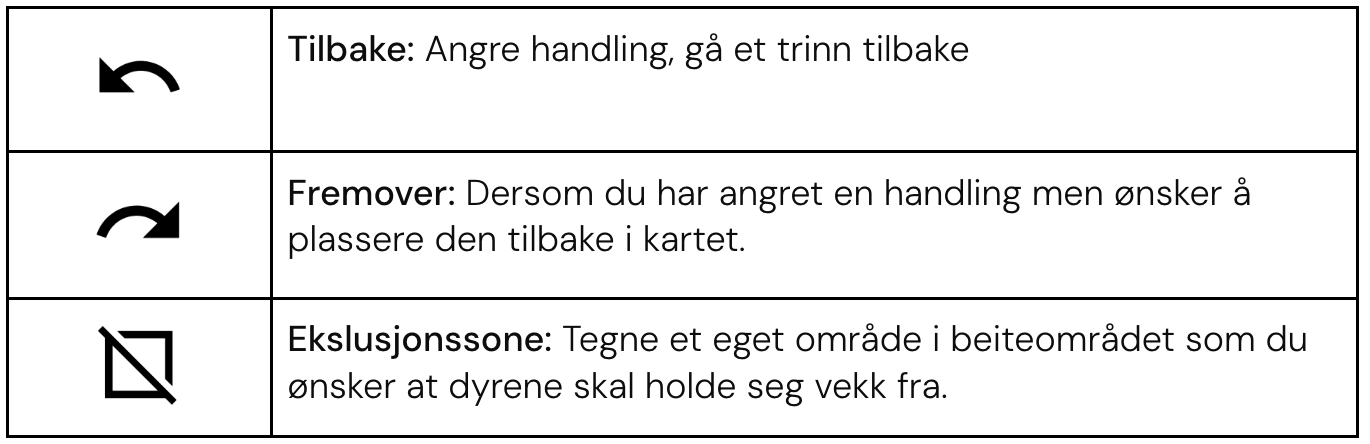
- Ved å trykke på pil tilbake kan du angre siste handling. Du kan bruke pil fremover for å bla frem i handlingene dine igjen.
- Legg til eksklusjonsområde (no-go område) ved å trykke på ikonet nederst til høyre på skjermen.
- Gi et navn til gjerdeområdet ditt, og trykk på opprett beite
- Klikk på beiteområdet for å få mer informasjon om det, og for å endre det eller legge til klaver
- Eksklusjonsområder kan legges til etter at gjerdet er tegnet. Velg “Endre gjerde” og legg til eksklusjonsområde, lagre deretter gjerdet ditt. For å fjerne eksklusjonsområder sletter du gjerdestolpene.
2.2.1 Angi en eller flere klaver til gjerdet
For å gi en klave et beite/gjerdeområde:
- Åpne appen og trykk på gjerdet du ønsker å legge klavene til i
- Trykk på “Legg til klaver” og huk av de klavene du ønsker å legge til gjerdet. Trykk “Bekreft”, og klavene blir lagt til.
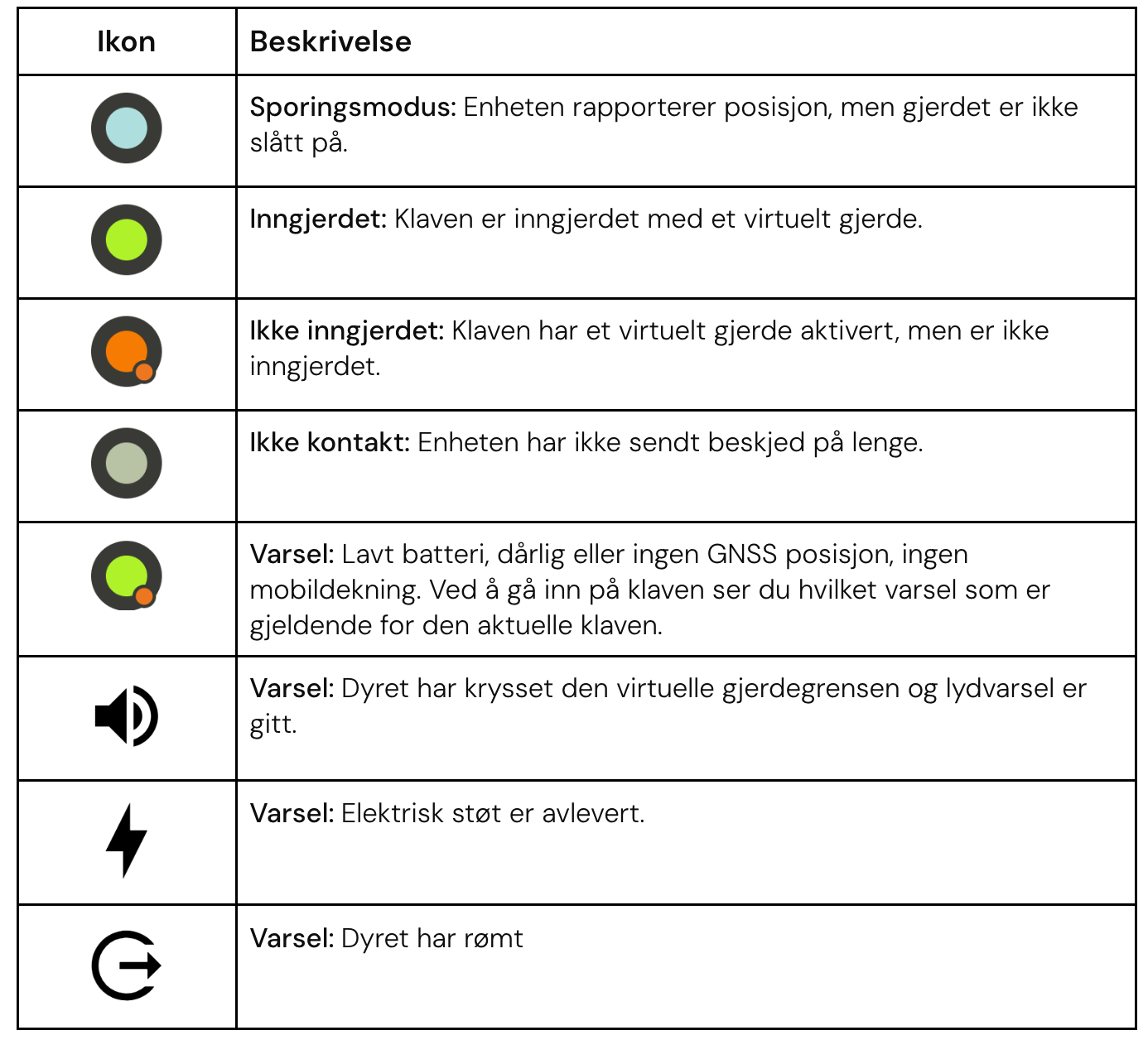
- Kontroller at alle klavene indikeres som inngjerdet, ved å se at fargen på prikken bytter farge. Dersom du angir en klave til et gjerdeområde når klaven er utenfor området vil fargen bli oransje. Aktiverer du klaven innenfor gjerdeområde vil den bli grønn.
NB: Endringer du sender til klaven er mottatt og aktive i klaven i det meldingen “Konfigurasjonen oppdateres” forsvinner. Dette betyr at klaven responderer på de endringene du har gitt den, eksempelvis et nytt virtuelt gjerde selv om klaven kan vise feil farge i applikasjonen.
2.3 Deaktivere gjerdet
For å deaktivere gjerdet går du inn på gjerdet, “Legg til klaver” og huker av de du ikke skal ha i gjerdet lenger. Deretter trykker du “Bekreft”, og gjerdet er deaktivert for de aktuelle klavene. Startbildet vil vise hvor mange klaver som er inngjerdet, er i sporingsmodus eller er avslått. Klaver som ikke er inngjerdet eller i sporingsmodus vil du se i oversikten “Alle klaver”.
2.4 Tildele brukertilgang
Du kan tildele flere brukere tilgang til din organisasjon:
- Trykk på tre prikkene hvor det står “Mer”
- Deretter på “Din organisasjon" med traktor-ikonet
- Deretter på “Inviter nytt medlem”
- Del invitasjonskoden med den du ønsker at skal få tilgang til din organisasjon
- Alle nye brukere må laste ned applikasjonen og opprette bruker
- Den nye brukeren går inn i sin app og trykker “Mer” -> “Velg organisasjon” og “Bruk invitasjon”. Her skrives koden inn.
Brukeren som blir lagt til får automatisk lesetilgang til organisasjonen, dette betyr at brukeren ikke kan gjøre noen endringer. Dersom du ønsker at brukere du inviterer til din organisasjon skal kunne gjøre endringer må du gi vedkommende enten Administrator eller Editor tilgang. Dette gjør du ved å gå til Mer -> Medlemmer -> Velge medlemmet du ønsker å endre tilgang til, og tildele rollen du ønsker.
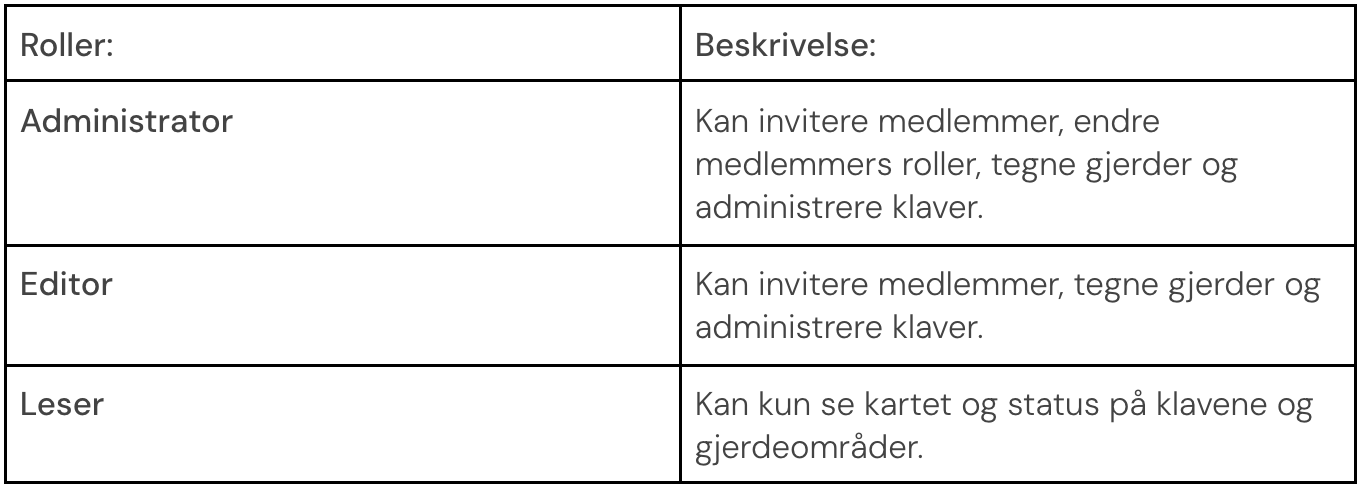
Dersom du ved et uhell gir deg selv som administrator lesetilgang, må du be en annen administrator i din organisasjon gi deg denne rollen på nytt. Om du er eneste medlem i din organisasjon så vil du ikke kunne gi deg selv lesetilgang. Kontakt oss på support@monil.com ved utfordringer.
Dersom du har tilgang til flere organisasjoner velger du den du ønsker å se, ved å gå til Mer -> Velg Organisasjon og velg den organisasjon du ønsker å jobbe med.
Dersom du ikke lenger ønsker tilgang til en organisasjon du følger, kan du deaktivere denne selv. Det gjør du på følgende måte; Velg organisasjon du ønsker å forlate -> Medlemmer - > Velg deg selv ->Forlat org.
2.4 Ikoner og status
2.4.1 Heatmap - Aktivitetskart
I kartet vises dyrets oppholds- og bevegelsesmønster i kartet med farge. Jo dypere rød farge, jo lenger tid har dyret oppholdt seg i dette området. Aktivitetskartet viser dyrets bevegelsesmønster den siste timen.
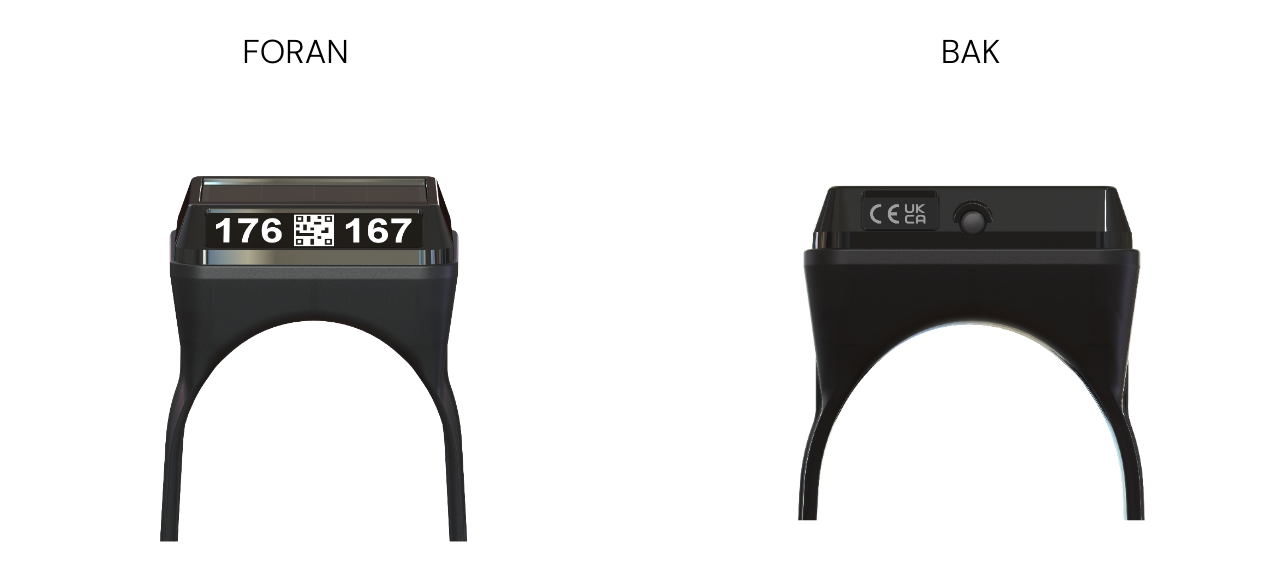
Det er veldig viktig at klaven sitter montert riktig vei, slik at lydsignalene kommer når dyret er på vei fra gjerdet og ikke til.
På bakenden av klaven er det en fysisk knapp og indikatorlys i fargene grønn, rød og blå:
Slå på: Kort trykk, 2 grønne blink. Hvis klaven allerede er påskrudd: 1 grønt blink
Slå av: Medium trykk, 4 sekunder: 2 røde blink
Hard omstart: Langt trykk, 10 til 20 sekunder, helt til du får to blå blink.
- Klaven har en innebygd høyttaler, lyden slipper ut av klaven gjennom de to hullene på venstre side.
- Klavene kan kommunisere både via Telenor og Telia sine nett og velger selv det nettverket som gir best dekning. Dette har ingen praktisk betydning for deg som bruker.
- Klaven er delvis oppladet når du mottar den. Vi anbefaler at de lades opp før sesongen begynner for å ha god margin gjennom hele beitesesongen.
- Monil klavene rapporterer posisjon til applikasjonen hvert 20. minutt gjennom hele døgnet. Ved dårlig mobildekning eller GNSS dekning vil klaven få et feilmeldingsikon (Grå prikk) og vil ikke rapportere ny posisjon før den har dekning.
3.1 God dyrevelferd, montering av klave
For at gummibåndet skal sitte behagelig på dyret, må klaven monteres korrekt. Stramming kontrolleres ved å ta tak i den elektroniske enheten, løfte opp og føre håndflaten din inn mellom dyrets nakke og gummibåndet. Klaven skal enkelt kunne roteres fritt rundt dyrets hals uten makt.
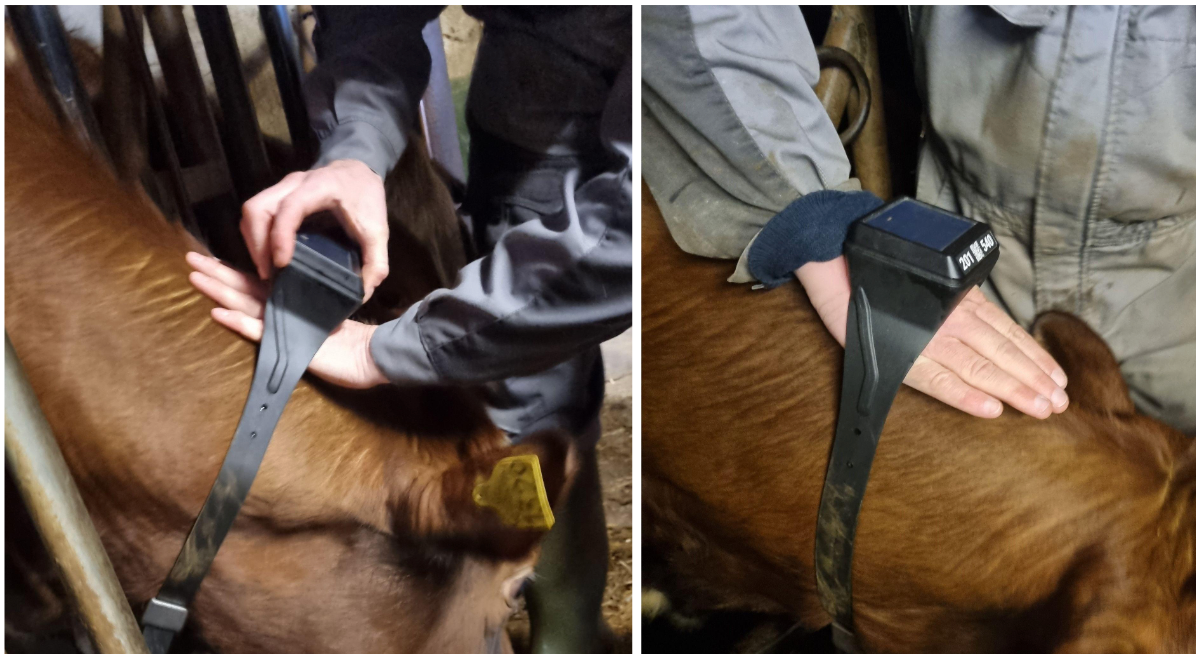
Klaven kan i gitte situasjoner, slik som ved lek, knuffing ol. havne opp ned, men låsens vekt gjør at den vil gjenopprette sin posisjon av seg selv. Dette er helt normalt, og er ikke tegn på feilmontering eller funksjoneringsfeil.
Dyrene må være gamle nok til å kunne lære seg - og forstå signalene fra klaven. Vi anbefaler ikke å bruke utstyret på dyr som er yngre enn 6 måneder.
OBS: Vær oppmerksom på ungdyr som vil vokse i løpet av beitesesongen! Klaven må etterjusteres etterhvert som dyret vokser.
3.1.1 Rutinebeskrivelse montering
- Legg inn alle klavene i appen. Vær klar til å notere hvilken ku (ID-nummer) som får hvilken klave (klave-nummer), for enklere ettersyn.
- Sjekke at klaven er påskrudd: Trykk en gang på knappen og se det blinke grønt
- Monter låsen på den ene reimen. Når du skal få tak i reimen under nakken på dyret under montering er det enklest når låsen er montert på reimen lengst fra deg.
- Sett klaven over halsen på dyret med nummeret på klaven vendt fremover. Det er lurt å legge klaven ganske langt opp mot ørene. Fest den siste reimen, og juster endene slik at de begge ender stikker like langt ut fra låsen.
- Sjekk at klaven sitter løst nok til at den kan roteres fritt rundt halsen ved å kun bruke håndmakt. En god sjekk er å løfte klaven fra toppen og se om du får hele håndflaten din lett under den elektroniske enheten på toppen. Merk at klaven vil være slakere når dyret bøyer hodet ned enn ellers.
- Det går bra om ikke låseknappen på låsen går tilbake i startposisjon når du setter
- La dyrene få litt tid til å tilpasse seg å gå med klaven før du igangsetter opplæring. Gjør ettersyn ved å sikre at klavene er riktig montert, og at de sitter riktig vei.
3.2 Montere bjelle på lås
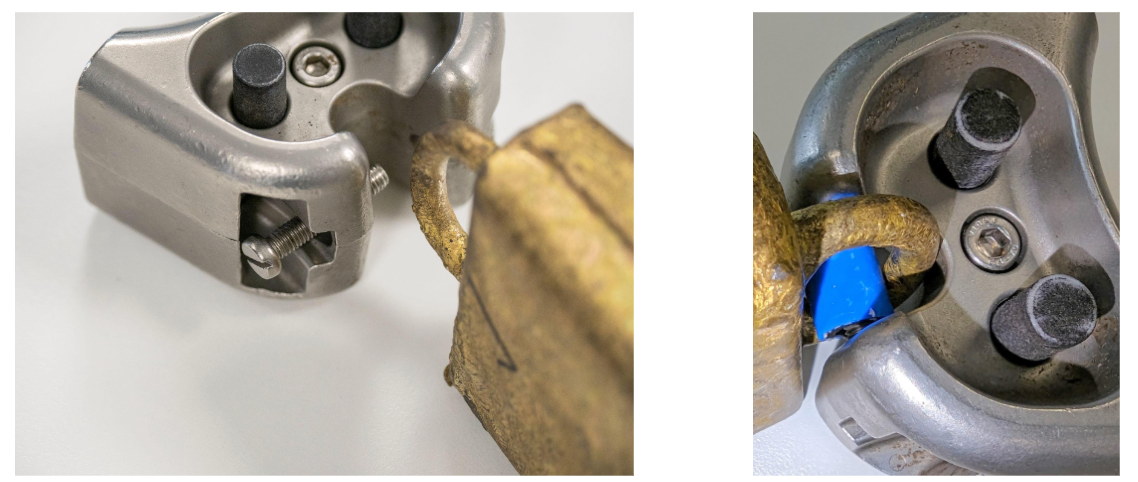
Vær oppmerksom på at bjeller kan i gitte situasjoner overdøve varsellyden ved kryssing av den virtuelle gjerdegrensen. Det anbefales å bruke en slangebit, eksempelvis luftslange mellom bjellehank og festebolt for å unngå gnaging av gods mot gods. Dette vil hindre unødig slitasje av bolt og bjellehank. Det er en syrefast skrue, M5x25, som du kan erstatte selv.
4.1 Trene opp dyrene
For at dyrene skal lære å bruke det virtuelle gjerdet må de utsettes flere ganger for signalene over en kort periode. Under opplæringen er det viktig å holde oppsyn med dyrene.
Fase 1: Tilvenningsfasen
- Etter at klavene er påskrudd og satt på dyr, skal de slippes på et treningsområde med rikelig fôr og vann. La det virtuelle gjerdet være deaktivert i denne fasen.
- Treningsområdet bør ikke være for stort, og et eksempel på størrelse er 50x50 meter for opplæring av 10 dyr.
- Du er klar til neste steg når flokken er komfortabel med å ha på klaven, og det er ro i flokken. Det kan ta fra minutter til timer, og varierer fra flokk til flokk.
Fase 2: Eksponeringsfasen
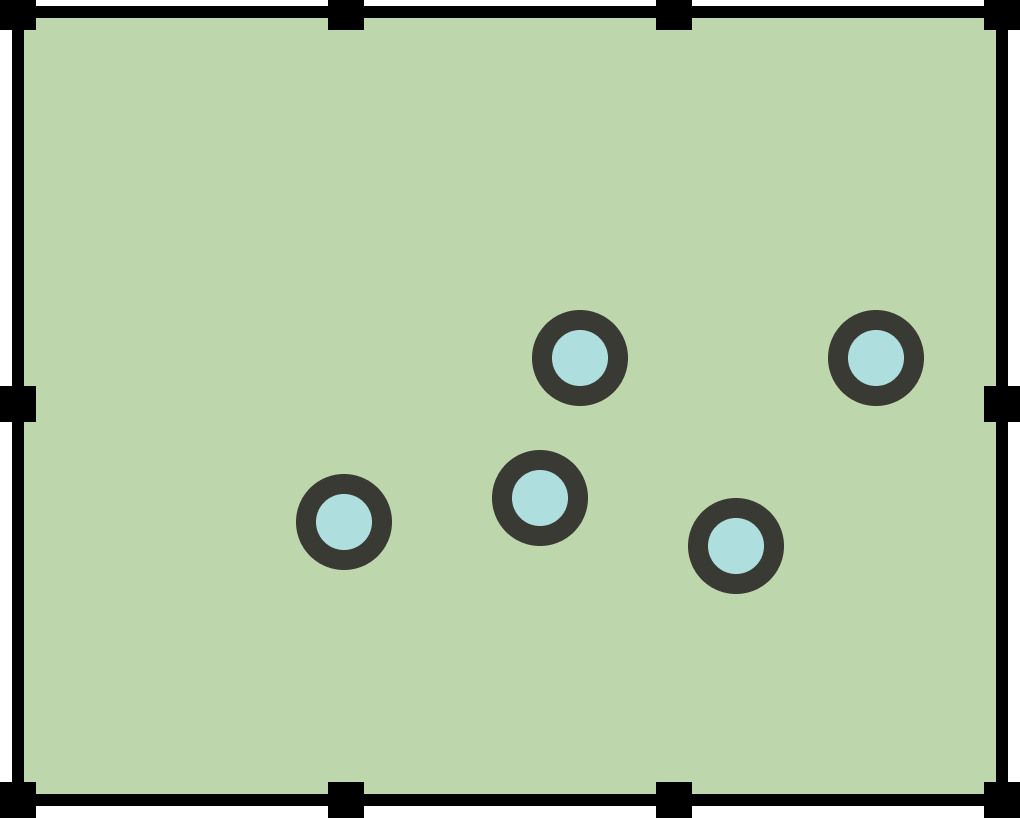
- Tegn opp et virtuelt gjerde som ligger 10-20 meter på innsiden av det fysiske gjerdet. Start gjerne med virtuelt gjerde på kun 1 side av området.
- Legg til alle klavene i gjerdet du har tegnet. Dyrene må være minst 3 meter innenfor gjerdet for at det skal være aktivert på klaven.
- Det fysiske gjerdet sørger for at dyrene raskt trekker seg tilbake til Monil-gjerdet etter å ha krysset grensen. Hvis det er god plass og dyrene har mulighet til å forbli på feil side av det virtuelle gjerdet, tar treningen lengre tid.
- I denne fasen må alle dyrene bli kjent med hvordan det virtuelle gjerdet fungerer flere ganger. Denne fasen kan vare i flere dager til dyrene har lært å snu på første lydsignal.
Fase 3: Kontrollfasen
- Etter 3-5 dager med trening burde du flytte det virtuelle gjerdet.
- Du bør tegne virtuelle gjerder på flere sider av treningsområdet, og til slutt kan alle fysiske gjerder fjernes, slik at dyrene kun er avhengige av lydsignalene. Et godt mål for å se om opplæringen er vellykket er at over 70% av hendelsene er lyd, og man har sett dette etter å ha flyttet det virtuelle gjerdet.
- Når de er opplært, kan du overføre dem fra treningsområdet til virtuelle beitemarker. Håndtering av skift i virtuelle beitemarker bør gjøres rolig og med minimal stress for dyrene for å forhindre flukt.
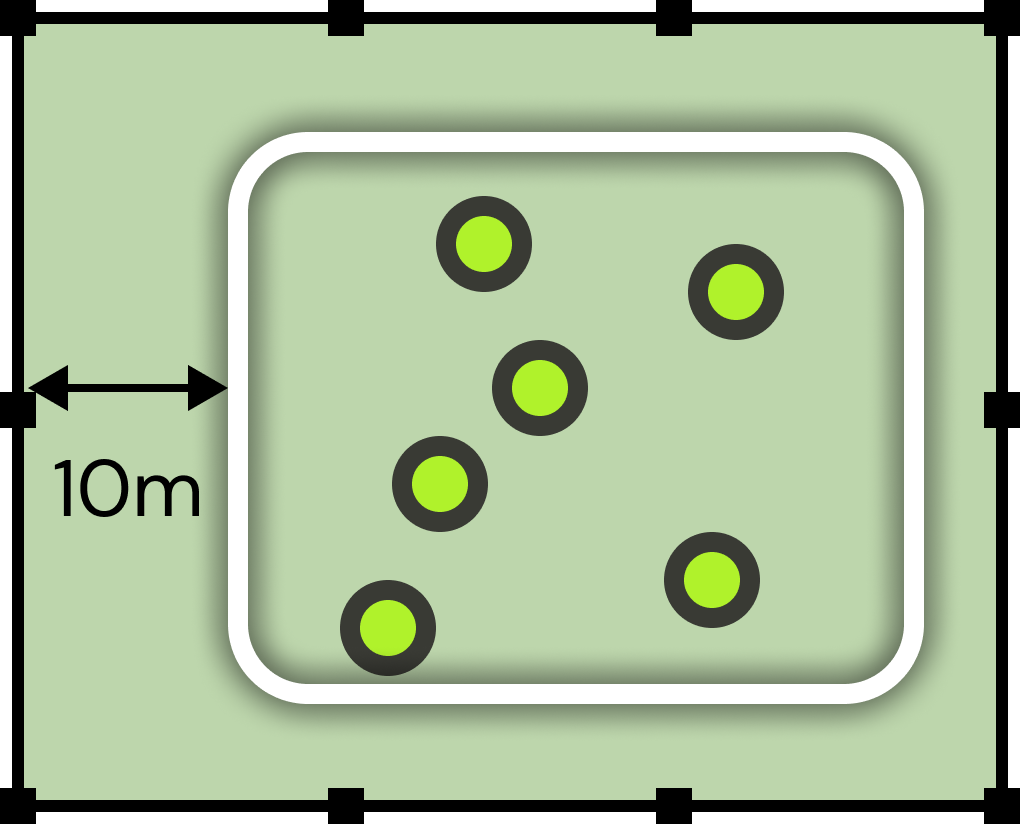
Nå kan du overføre dem fra treningsområdet til virtuelle beitemarker.
4.1.1 Anbefalinger til treningsområdet
Grafen under viser hvordan et ideelt opplæringsforløp kunne sett ut, hvor dyrene lærer gjennom mange interaksjoner de første dagene. I praksis vil det ofte se annerledes ut og fortsatt være på vei i riktig retning.
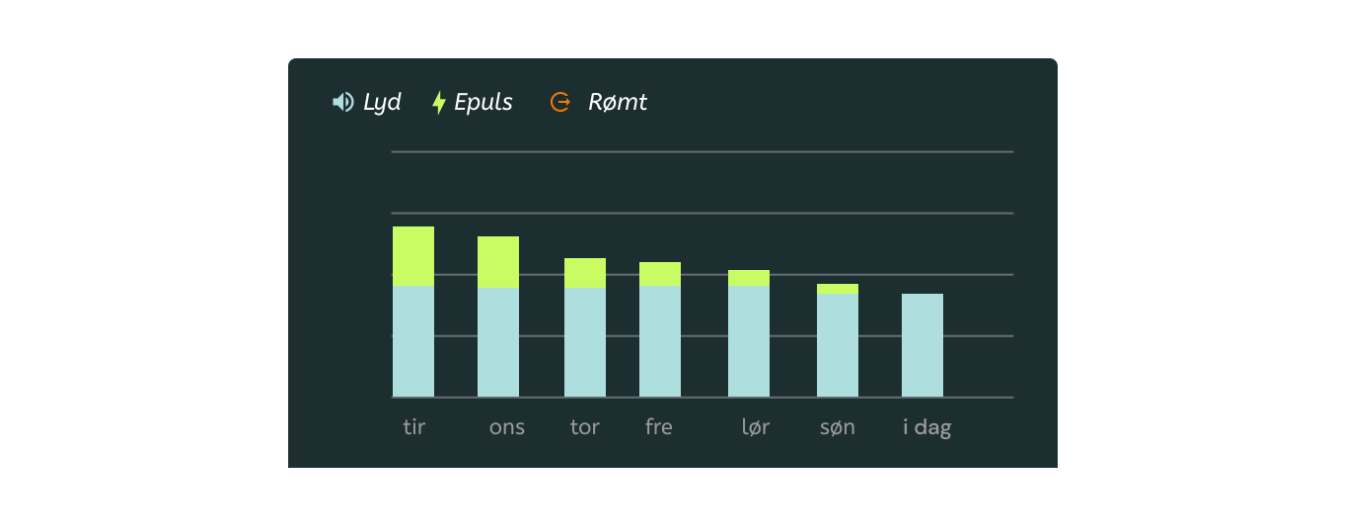
Hva bør du tenke på når du lager treningsområdet?
- Sørg for at det virtuelle gjerdet ikke er for nært vannkilder og eventuell foring.
- Den virtuelle gjerdegrensen bør settes på flatmark eller i slak motbakke. I en nedoverbakke får dyrene ofte fart og får ikke med seg det virtuelle gjerdet, spesielt under opplæring.
- Unngå å bruke et treningsområde som tilstøter skifter/beiter med andre dyr fra egen besetning. Dersom dyrene ser andre dyr på tilstøtende beiter kan dette føre til at flokkinstinktet blir sterkt og de ignorerer det virtuelle gjerdet.
- For dyr som har store problemer med å lære, anbefaler vi å ta dem ut av flokken for ikke å forvirre de andre dyrene. Når resten av flokken er ferdig opplært, kan du sette dyret tilbake sammen med resten, og det vil lære av de andre.
4.2 Normal bruk
Når dyrene har lært seg systemet kan du forsøke å la dem gå kun med virtuelle gjerder. Husk at virtuelle gjerder ikke er en hard grense, men at du må ta høyde for feilmargin på GNSS-siganler og ha god avstand til områder du ikke vil at dyrene skal gå, slik som trafikkert vei. Det vil fortsatt være viktig å følge med på dyrene og se hvordan de interagerer med gjerdet. For eksempel så kan det være ting utenfor grensen som kommer i konflikt med dyrene, for eksempel andre dyr.
Vær litt ekstra oppmerksom på:
- Fôrhekker kan påføre betydelig slitasje på klavene, og du bør være bevisst på at dyr som oppholder seg mye rundt slike vil ha økt risiko for skade på klaven.
- Vær oppmerksom på at GNSS-signalener kan bli forstyrret av tak, fjellsider eller tett skog. Vær oppmerksom på dette når du tegner gjerder. Les mer i neste kapittel.
- Klaven er montert løst rundt dyrets hals, og vil kunne snu seg i løpet av beitesesongen. Selv om det ser merkelig ut, er ikke dette nødvendigvis et problem da vekten på låsen vil sørge for at det snur seg korrekt tilbake etterhvert. Pass på at klaven sitter løst nok på dyret slik at klaven kan snu seg tilbake ved å følge anvisningene for feste av klaven.
OBS: Virtuelle gjerder og posisjoneringsdata fjerner ikke behovet for fysisk tilsyn.
For at klaven skal kunne rapportere posisjon til applikasjonen er den avhengig av både mobildekning og GNSS signaler (GPS). Konfigurasjon av klaver kan foregå innendørs, men for å teste at klavene får posisjon må de flyttes utendørs. Merk at ved første gangs posisjonsmottak, om de flyttes langt mens klaven er avslått eller om de har vært avslått eller i dvalemodus over en lengre periode, kan det ta litt tid før klaven får korrekt posisjon.
5.1 Mobildekning
Klaven trenger tilkobling til mobilnettet for å kunne motta nye instruksjoner, og for å sende posisjonsdata til vår database slik at den kan vises i appen. Merk at gjerde-funksjonalitet virker uavhengig av mobilnett, og fungerer så lenge klaven har nok strøm og GNSS-dekning.
Hvis en klave mister tilkoblingen til mobilnettet vil du i appen kunne se at det er lenge siden siste mottatte melding. Dette betyr at du ikke vil kunne se den nyeste posisjonen til klaven, men posisjonen klaven hadde når den sist hadde tilkobling til mobilnettet. Hvis du gjør endringer på innstillingene til klaven eller gjerdet klaven tilhører vil ikke disse bli oppdatert før klaven er tilkoblet mobilnettet igjen.
5.2 GNSS signal (Global Navigation Satellite System)
Selv om mobildekningen (4G og 5G) kan være god, kan GNSS-signalet bli forstyrret hvis dyrene for eksempel går inn under tak. Dette vil medføre at GNSS-signalet kan avvike, og klavens posisjon blir unøyaktig. Dette gjelder spesielt for melkekyr og andre som oppholder seg i fjøset i løpet av dagen. Hvis klaven har vært hindret fra å oppdatere GNSS-posisjonen over en lengre periode, vil det ta litt tid å få nøyaktig posisjon igjen. Dette er spesielt viktig å huske på hvis man skal slippe dyrene ut fra fjøset med klaven på, for så å skru på det virtuelle gjerdet.
Hvis en klave mister tilkoblingen til mobilnettet vil du i appen kunne se at det er lenge siden siste mottatte melding. Dette betyr at du ikke vil kunne se den nyeste posisjonen til klaven, men posisjonen klaven hadde når den sist hadde tilkobling til mobilnettet. Hvis du gjør endringer på innstillingene til klaven eller gjerdet klaven tilhører vil ikke disse bli oppdatert før klaven er tilkoblet mobilnettet igjen.
Gjerdefunksjonen blir midlertidig pauset hvis klaven får dårlige GNSS-signaler. Dette gjøres for å hindre at dyrene får lydsignaler og støt på steder som ikke er i nærheten av gjerdet. Gjerdet blir aktivert igjen når klavens nøyaktighet er god nok.
For at de virtuelle gjerdene skal fungere godt for deg som har fjøs, bør du sette opp en innhegning med sluse/innsnevring utenfor fjøset som ikke gir flokken mulighet til å sette fart ut i beiteområdet før klaven får oppdatert posisjonen sin. Vi anbefaler deg å prøve deg manuelt fram ved å la en klave ligge innendørs i fjøset over natta for så å gå ut mot den virtuelle grensen.
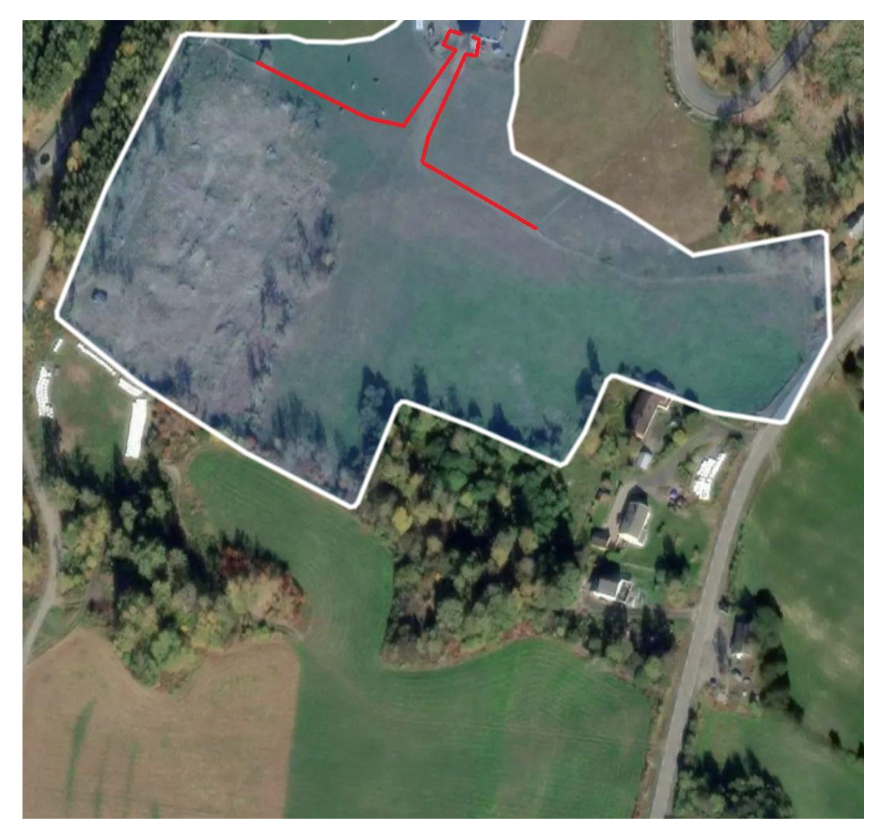
Rødt: Fysisk gjerde
Over er et eksempel på hvordan et virtuelt gjerde kan nyttes i forbindelse med melking. Her er det brukt strømtråd (rød farge).
Andre hindringer som bygg, bratte fjellskrenter vil også påvirke nøyaktigheten til GNSS. Prøv å legge gjerdet med god avstand til disse (minst 10 meter). Hvis dette ikke er mulig, anbefaler vi at du lager eksklusjonsområder med god margin rundt disse objektene, slik at dyrene ikke kommer nærme nok til at GNSS-signalet blir forstyrret.
6.1 Tips til forlengelse av batterikapasitet
Solcelleteknologien gir klaven den nødvendige energien den trenger for å fungere optimalt utendørs. Plasser klaven i områder med tilstrekkelig sollys for å maksimere ladeeffektiviteten.
Faktorer som vær- og solforhold, størrelse på det virtuelle gjerdet og dyrenes bevegelsesmønster kan påvirke batteriets varighet. Vi anbefaler å bruke appen for å følge batterinivået til klavene for å tilpasse bruken etter behov. Solcellen er designet for å opprettholde batteriets energinivå gjennom hele beitesesongen.
Ved total utlading vil klaven slå seg av. Den vil fortsatt lade med solcellen, og når batteriet er tilstrekkelig ladet, vil klaven gjenoppta normal funksjon.
Klavene bruker mer strøm når de er nær den virtuelle gjerdegrensen, større definerte virtuelle områder reduserer strømforbruket og optimaliserer batteriets ytelse. Det anbefales, der du har mulighet, å ha romslige virtuelle gjerder. Eksempelvis i beiteområder der det finnes fysiske gjerder i deler av arealet. Ved å trekke det virtuelle gjerdet minimum 30 meter utenom fysiske gjerder, eller andre naturlige hindringer, slik som fjell eller vannveier unngår du unødvendige interaksjoner med det virtuelle gjerdet og forlenger batteriets levetid.
6.2 Lading
Batteriet på Monil sine klaver skal i utgangspunktet holde hele beitesesongen. Lading før vinterlagring er viktig for å bevare batterikapasiteten over flere år.
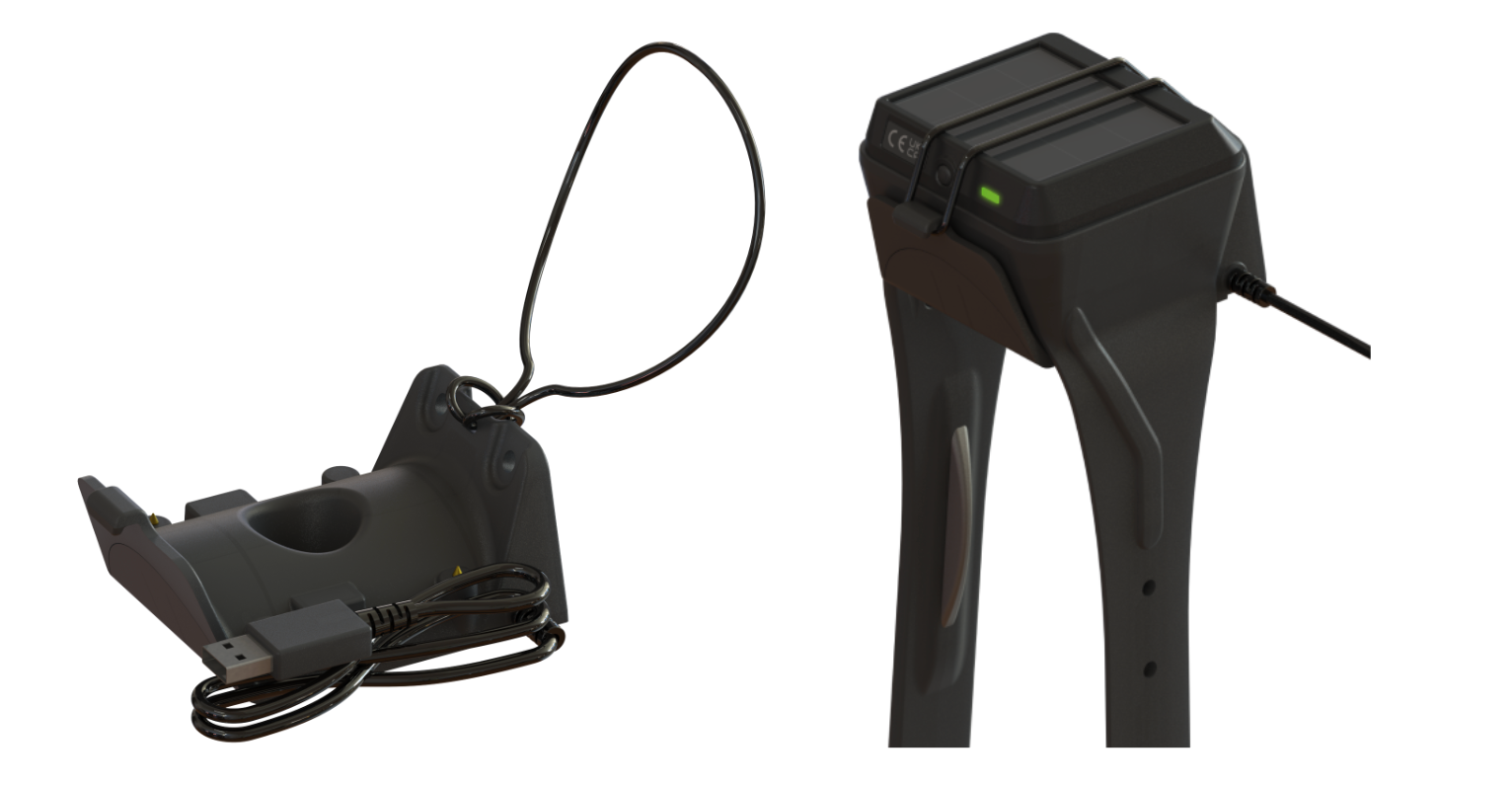
Klaven bør lades kun i ladestasjonen, siden denne sørger for at spenningen blir satt på de riktige kontaktpunktene. Hvis lading skjer med annet utstyr hvor man setter på spenningen på feil punkter, så kan klaven bli ødelagt. Ladestasjoner følger forsendelsen.
Ladestasjonen kan skrus på veggen og har en USB A kabel på 1,2 m.
Det følger ikke med USB adapter, men alle USB A adaptere med minimum 1 A og maks 2,4 A kan nyttes.
Lyset blinker blått når klaven lader og jevnt grønt når ladingen er fullført. Hvis det lyser rødt betyr det at klaven ikke lader selv om det er spenning fra laderen. Ta klaven av ladestasjonen og forsøk igjen. Hvis problemet vedvarer, kan det bety at klaven er ødelagt.
6.3 Vedlikehold og pleie
For å sikre at klavene fungerer optimalt, følg disse trinnene:
Oppbevaring:
- Klavene skal oppbevares tørt, i romtemperatur og ved normal luftfuktighet.
- Unngå ekstreme temperaturer og fuktighet for å forhindre skader og korrosjon.
Lading før lagring:
- Ved lagring over lengre perioder, bør batteriet lades helt opp. Dette bidrar til å opprettholde batteriets helse under lagring.
- Bruk kun anbefalt ladeutstyr for å unngå overoppheting eller skade på batteriene. USB A adapter med minimum 1 A og maks 2,4 A styrke.
- Unngå å lagre klavene med utladet batteri, da dette kan redusere batteriets levetid.
Rengjøring:
- For vask anbefaler vi klut, lunkent vann og mild såpe.
- Unngå bruk av kjemikalier eller løsemidler som kan skade enhetene.
- Inspeksjoner bør utføres visuelt for å identifisere skader på gummibånd og solcellepanel. Skader på solcellepanel kan påvirke evnen til å lade.
- Sørg for at feste og låsebolter fungerer som de skal.
Klargjøring før bruk:
- Inspiser klaven for brekkasjer
- Sørg for at alle solcellepaneler er rene.
- Kontroller gummibåndet for sprekker eller rifter.
- Pass på at elektrodene er rene og hele.
- Sørg for at låseknappene i låsen fungerer.
- Slå på alle klaver, flytt de utendørs og følg med på at alle klavene dukker opp i applikasjonen med riktig posisjon.
Opplysningene oppdateres forløpende. Sist oppdatert: 13.11.2024
Trenger du mer hjelp?
Få hjelp av oss i support teamet
Hils på Eivind, Rikke & Trond.